
Työpiste-työjonoikkuna on työnjohdon apuväline sekä työntekijöille töiden kuittauspiste. Työntekijoille on myös saatavilla web-selaimessa toimiva kuittaussovellus.
Työjono on järjestetty niin, että kiireellisimmät työt tulee listan alkuun. Jos kiireellisyyslaskennan perusteisiin tulee muutoksia (esim. toimituspäivä muuttuu), niin työjono huomioi muutoksen ja tekee uuden järjestyksen. Tämän automaattijärjestyksen hyöty on siinä, että kuormittajan ei välttämättä tarvitse järjestellä töitä oikeaan järjestykseen ja se, että tieto muutoksista välittyy työntekijöille saakka. Tulostetun työmääräimen huono puoli on se, että siihen ei muutokset päivity. Jos työmääräin halutaan tulostaa, niin se kannattaa tehdä mahdollisimman myöhäisessä vaiheessa.
Työnjohdolle ikkunassa on useita hyödyllisiä toimintoja. Toimintojen lisäksi työnjohtaja pääsee työpisteen kautta porautumaan kaikkiin töihin liittyviin tietoihin kuten ostotilauksiin, myyntitilauksiin, lähetyslistoihin, työn rakenteisiin, työmääräimiin ja toteutuneisiin kuittauksiin.
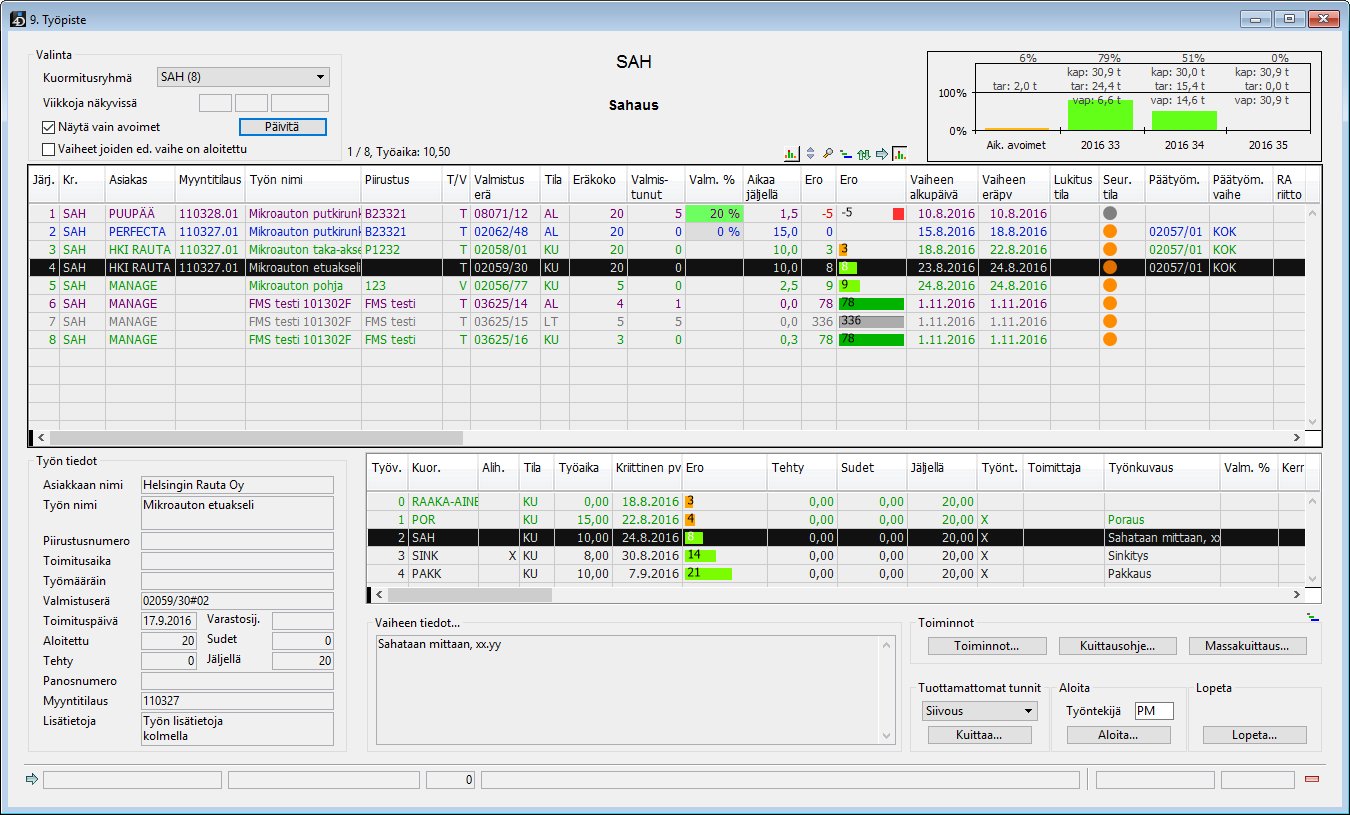
Työpiste
Kuormitusryhmä -valikosta valitaan kone jonka työvaiheita halutaan käsitellä. Valikon sisältö määritellään <>ldwp_tLoadGroups -asetuksen tekstiarvokentässä.
Jos näkyviin tulevia työvaiheita halutaan rajata jollain lisäehdolla, niin <>ldwp_tLoadGroups -asetuksen tekstiarvokentässä olevan kuormitusryhmärivin perään on syötettävä rajausehto. Jotta lisärajaukset saadaan käyttöön on lisäksi <>ldwp_lFindExtraRows -asetuksen lukuarvokentän arvoksi syötettävä ykkönen (1).
Jos esim. halutaan, että SAH-listaan tulee vain ne rivit joiden työmääräimellä on olemassa työmääräinnumero, niin ehto olisi seuraava: SAH;0;;;;ld_work_atWorkOrder_id{ldwp_lKeepIndex}#""
Huom. jos asetuksen nimi alkaa "<>"-merkillä, tarkoittaa se sitä, että 4d on käynnistettävä uudestaan asetuksen muuttamisen jälkeen. Sitä ennen muutos ei tule voimaan.
Kaikki tuotteen tekstikentät saadaan näkymään työpisteessä omassa sarakkeessa.
työpisteen sarakeasetukseen _dlg_ldwp_lplgWork voi lisätä sarakkeet ld_work_atInfoFld1, ld_work_atInfoFld2, ld_work_atInfoFld3 ja ld_work_atInfoFld4. Oletusarvoisesti näille sarakkeille tulee arvot tuotteiden kentistä: Tuoteryhmä, Alaryhmä, Laatu ja ABC Luokka
Jos halutaan näyttää muita kenttiä, niin <>ld_lInfoFld1, <>ld_lInfoFld2, <>ld_lInfoFld3 ja <>ld_lInfoFld4 -asetuksilla voidaan määrätä, että sarakkeissa näytetään jokin muu tuotteen kenttä. Asetusmuutosten jälkeen on ohjelma käynnistettävä uudestaan.
Esim: Jos halutaan näyttää ld_work_atInfoFld1 -sarakkeessa tuotteen "Materiaalin laji" kenttä, niin Asetus-tauluun lisätään asetus nimeltä: <>ld_lInfoFld1 ja sen lukuarvo-kenttään syötetään arvo 9125. Kentän numeron (9125) logiikka menee niin, että nro 9 = taulun numero (eli tuote) ja nro 125 = kentän numero. Numerot löytyy asetus-ikkunan kieli-välilehdeltä.
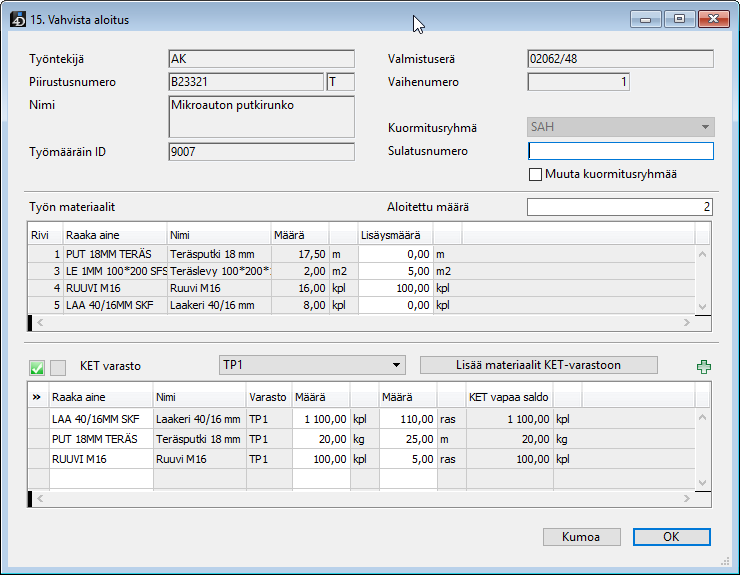
Työvaiheen aloittaminen
Työpisteessä työvaiheet järjestetään kiireellisyyden mukaan aina oikeaan järjestykseen. Jos kuitenkin halutaan työjärjestykseksi jokin muu kuin ohjelman laskema kiireellisyys, niin rivit voidaan lukita toiseen järjestykseen. Lukittujen rivien alla olevat rivit järjestyvät edelleen ohjelman laskemaan kiireellisyysjärjestykseen.
Raahaa rivit alt-näppäin pohjassa haluttuun järjestykseen niin, että ylimpänä rivinä on ensin aloitettava työ. Kun rivit on oikeassa järjestyksessä, niin aktivoi ne rivit listan alusta jotka haluat lukita paikoilleen (tai vaihtoehtoisesti aktivoi se rivi johon saakka lukitus tehdään).
Järjestys-painikkeella  päästään valikkoon josta valitaan lukitsemistapa. Valikon avulla voi myös poistaa lukittuja järjestyksiä.
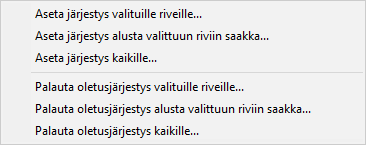
Työvaiheiden kiireellisyysjärjestyksen lukitsemistapa
Lukitsemistavan valinnan jälkeen avautuu ikkuna jossa määrätään lukitaanko samalla myös töiden muut työvaiheet (aikaisemmat ja myöhäisemmät).
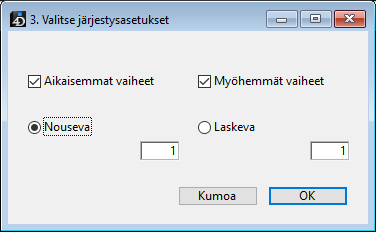
Työvaiheiden kiireellisyysjärjestyksen lukitsemisvalinnat
<>ld_lCalculateUrgencyIndex asetukselle on laitettava lukuarvo joka on välillä 1 - 6 (normaali arvo on 2 tai 4). Asetus määrittelee minkä kentän mukaan kiireellisyysarvo lasketaan. Tätä arvoa käytetään järjestämään rivit lukittujen rivien alapuolella.
<>ldwp_tWorkAreaOrder asetuksella voidaan pakottaa kaikki työpisteruudut käyttämään samaa oletusjärjestystä. Oletusjärjestys-sarakkeeksi on laitettana kiireellisyys-sarake:
Jos työvaiheen tekeminen pitää jostain syystä pysäyttää, niin vaihe voidaan lukita. Syynä voi olla esimerkiksi se, että materiaali on loppunut.
Lukittu työvaiherivi näkyy työpisteessä punaisena. Lukittua työvaihetta ei voi kuitata aloitetuksi tai lopetetuksi. Kun ongelma poistetaan, niin lukitus vapautetaan ja työvaiheen käsittelyä voidaan jatkaa.
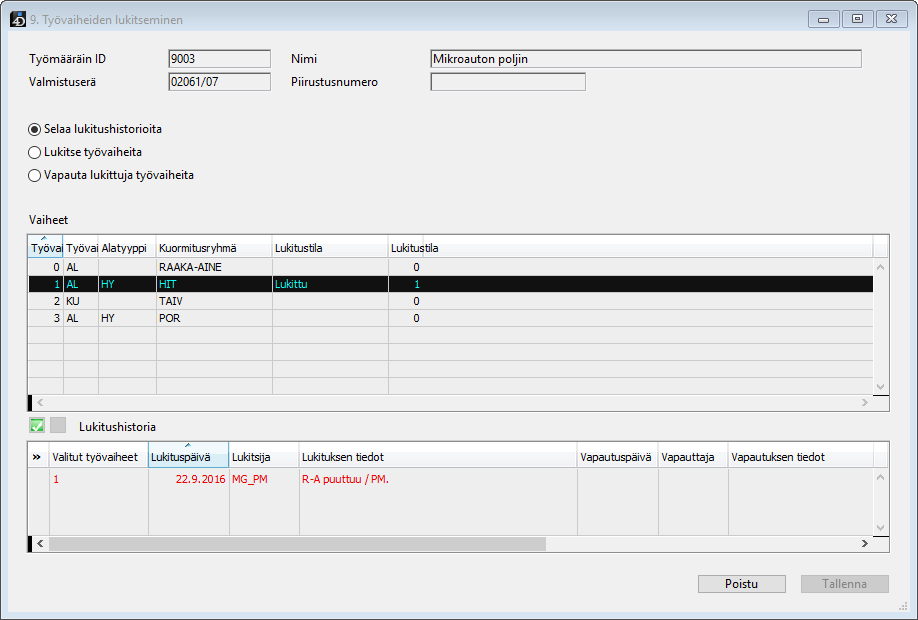
Työvaiheen lukitseminen ja vapauttaminen
Työnjohtaja näkee omassa listassa lukitut työvaiheet ja syyt miksi ne on merkitty lukituksi.
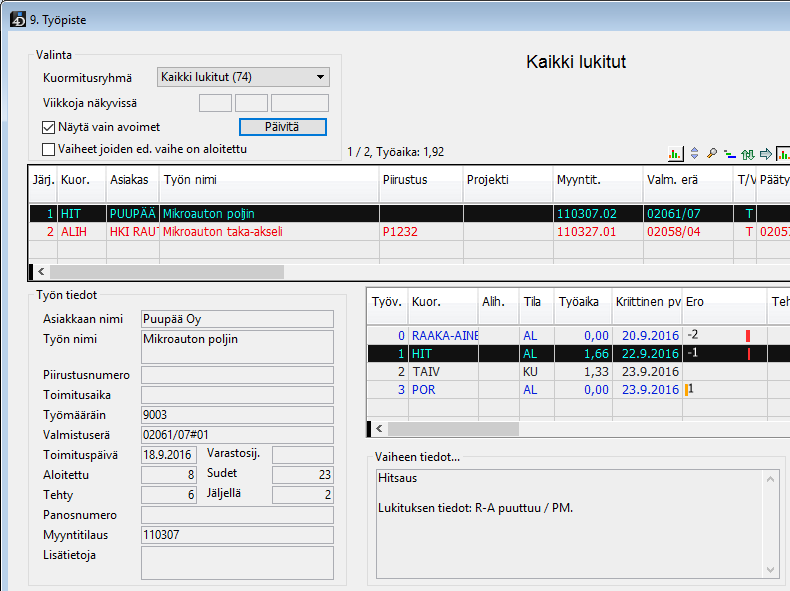
Työnjohdon lista jossa näkyy kaikki lukitut työvaiheet
Lukitsemis-toiminnon voi lisätä työpisteen Toiminnot-valikkoon:
Kuormitusryhmä-valikkoon voi lisätä "Kaikki lukitut" -kohdan
Työvaiheita voidaan pyytää mittaamaan työhön kuluvaa työaikaa. Näitä mittaustuloksia nimitetään ohjelma-ajaksi. Ohjelma-ajan mittauksen tilanne näkyy työpisteessä värikoodeilla
 Pyyntö, että ohjelma-aika on mitattava
 Ohjelma-aika on mitattu, mutta työnjohto ei ole mittausta vahvistanut
 Ohjelma-aika on mitattu ja työnjohto on sen vahvistanut
Mittaustulokset tallentuvat työn toteutuneiksi työvaiheiksi. Työvaiheiden tyyppikenttien arvoksi tallentuu OA. Mitettu ja tarkastettu minuuttiarvo tallentuu Ohjelma-aika (Track_Time) ja Mitattu ohjelma-aika (Measured_Track_Time) -kenttiin
Työn kuormitusryhmällä on oltava päällä Seurataan ohjelma-aikaa -rasti (Follow_Track_Time).
Ohjelma-ajan mittauspyyntö asetetaan päälle laittamalla kuormituksen Ohjelma-aikatila -kentän arvoksi 1. Saman asian voi hoitaa työpisteessä työnjohdon ohjelma-ajan tarkastusikkunassa.
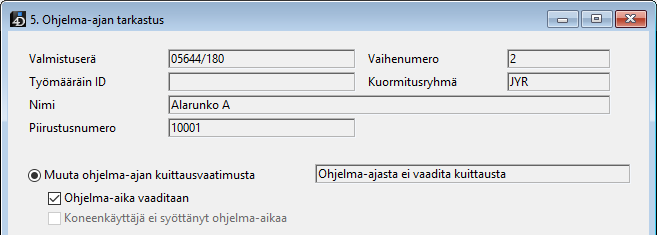
Mittauspyynnön asettaminen
Työvaiheen ohjelma-ajan mittauspyynnöt voidaan automatisoida. Valmistusmenetelmät paranevat pikku hiljaa eikä työajan käyttöä tarvitse seurata vanhalla työllä niin usein kuin uudella.
Esim. Työn kolmelle uusimmalle työmääräimelle tulee mittauspyyntö ja sen jälkeen vain joka kolmannelle.
Kun työpisteessä työvaiheella on päällä ohjelma-ajan mittauspyytö on työntekijän kuitattava työvaiheelle mitattu ohjelma-aika. Kuittauksen jälkeen mittauspyyntö pyyntö muuttuu pyynnöksi työnjohdolle vahvistaa mittaustulos .
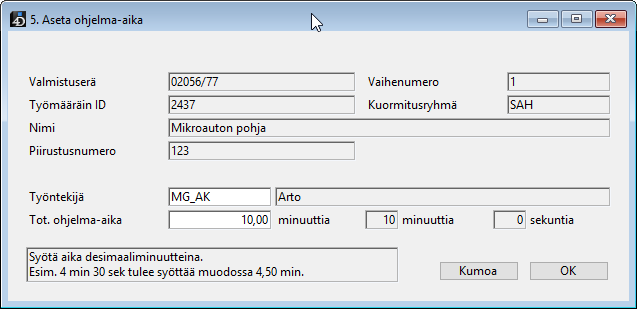
Työntekijän mittaaman ohjelma-ajan kuittaaminen
Kun työpisteessä työvaiheella on päällä työnjohdon ohjelma-ajan tarkastuspyyntö on työnjohdon tarkastettava työntekijän mittaama ohjelma-aika. Tarkastuksen jälkeen mittauspyyntö muuttuu tehdyksi .
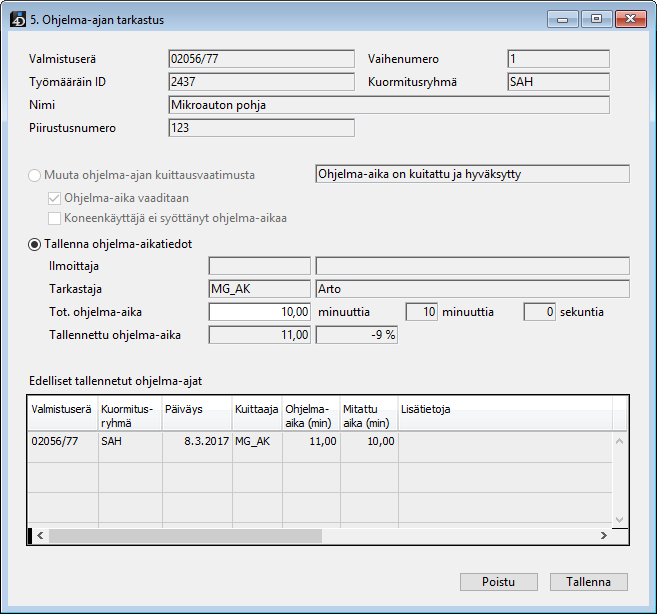
Työnjohdon mittaaman ohjelma-ajan tarkastusikkuna
Sulatusnumeron voi syöttää yhdelle työvaiheelle
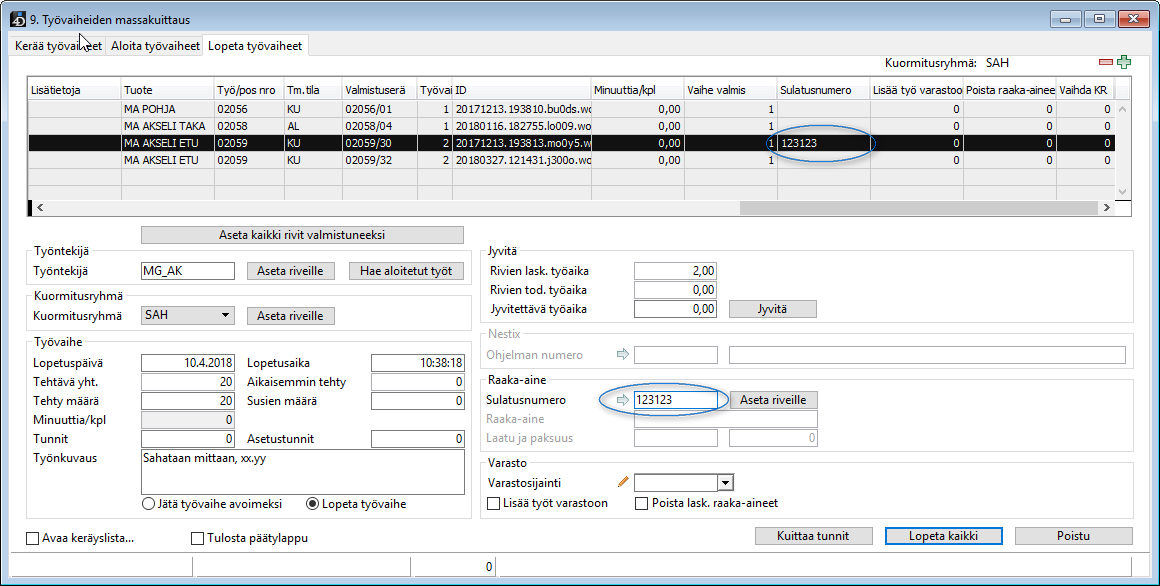
Sulatunumeron syöttäminen yhdelle työvaiheelle
Sulatusnumeron voi ajaa kaikille 1-työvaiheille
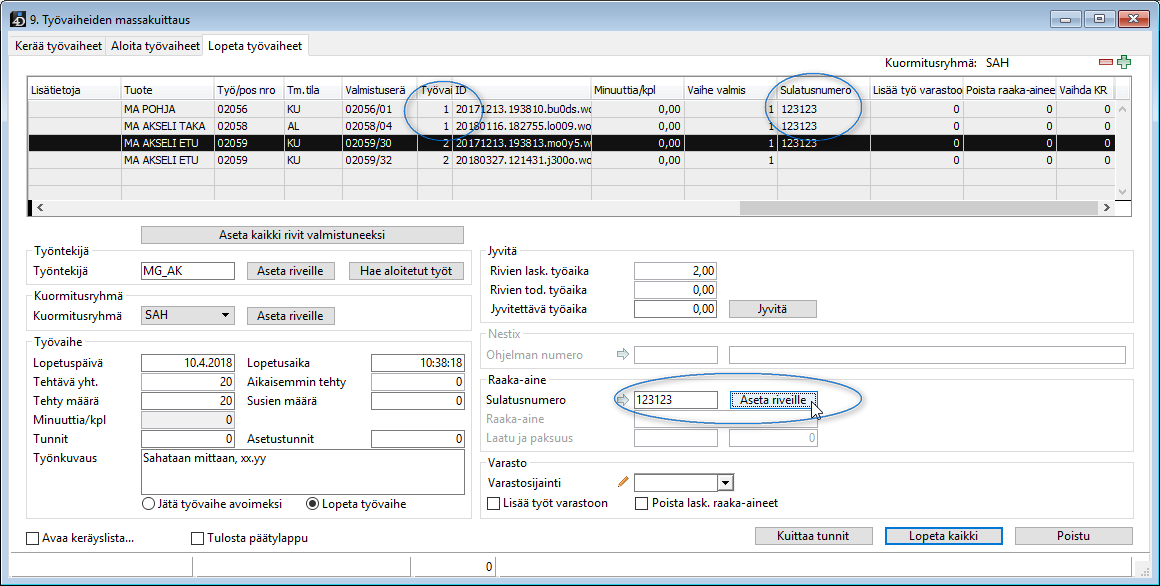
Sulatunumeron syöttäminen kaikille 1-työvaiheille
<>ldwp_tLoadGroups -asetuksen tekstiarvokenttään voi lisätä ohjelma-aikakäsittelyä helpottavia kohtia:
_dlg_ldwp_lplgWork -asetuksen tekstiarvo-kenttään lisätään rivi:
- ld_work_agTrackTimeGraph;Seur.\rtila:40
| Nimi | Komento |
|---|---|
| Aseta ohjelma-aika... | ldwp_trs_TRACK_TIME_SET |
| Tarkasta ohjelma-aika... | ldwp_trc_TRACK_TIME_CHECK |
Työpisteen reissuversio on web-selaimessa toimiva kuittausikkuna. Ikkunassa voi aloittaa, keskeyttää, pysäyttää ja lopettaa työvaiheita.
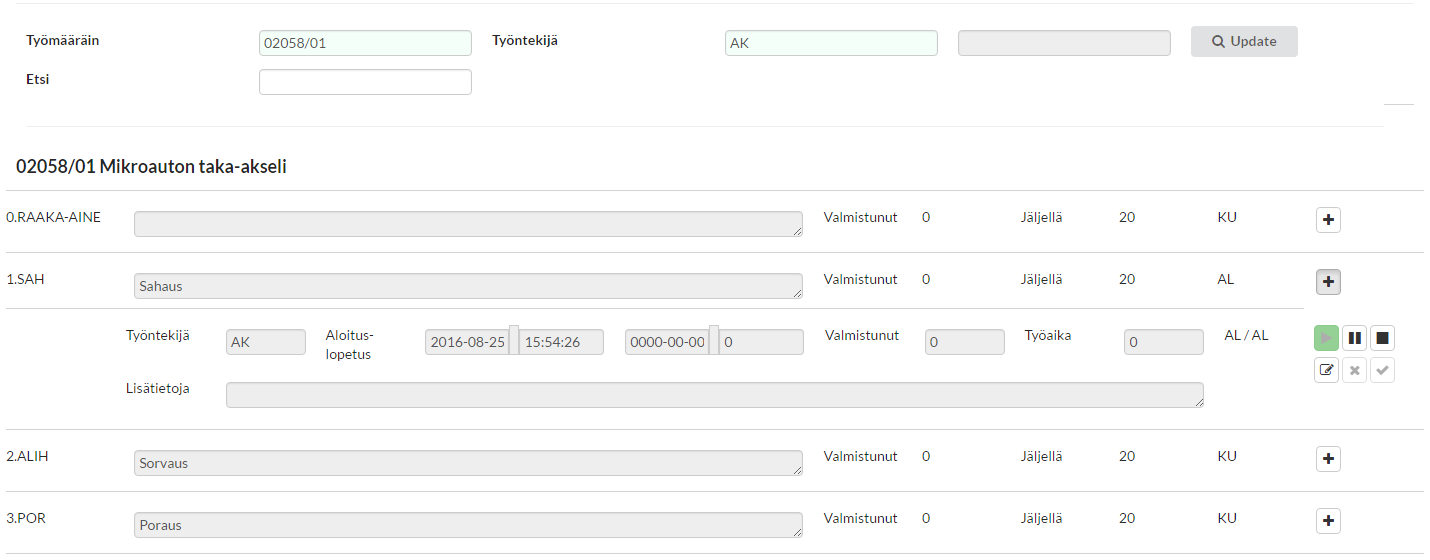
Työpisteen reissuversio
Ikkuna näyttää työmääräimien kuormitukset (työvaiheet) sekä aloitetut ja keskeytetyt kuittaukset (toteutuneet työvaiheet). Jos keskeytettyä työvaihetta on jatkettu, niin silloin aikaisempaa keskeytyskuittausta ei näytetä. Ainoastaan jatkettu työvaihe tulee näkyviin.
Painikkeiden painaminen vaatii sen, että työntekijän tunnus on syötettynä Työntekijä-kenttään.


 tai tallentaa
  .
.Tallennuksessa valmistunut määrä päivitetään kuormitukselle. Kuormituksen tila muuttuu lopetetuksi mikäli työvaiheen kaikki kappaleet valmistui.
Jos lopetettu työvaihe on työmääräimen viimeinen vaihe, niin silloin päivitetään myös työmääräimen valmistunut määrä. Työmääräimen tila muuttuu lopetetuksi mikäli kaikki aloitettavat kappaleet valmistui. Valmistuneet tuotemäärät lisätään varastoon ja materiaalit poistetaan varastosta laskennallisilla määrillä.